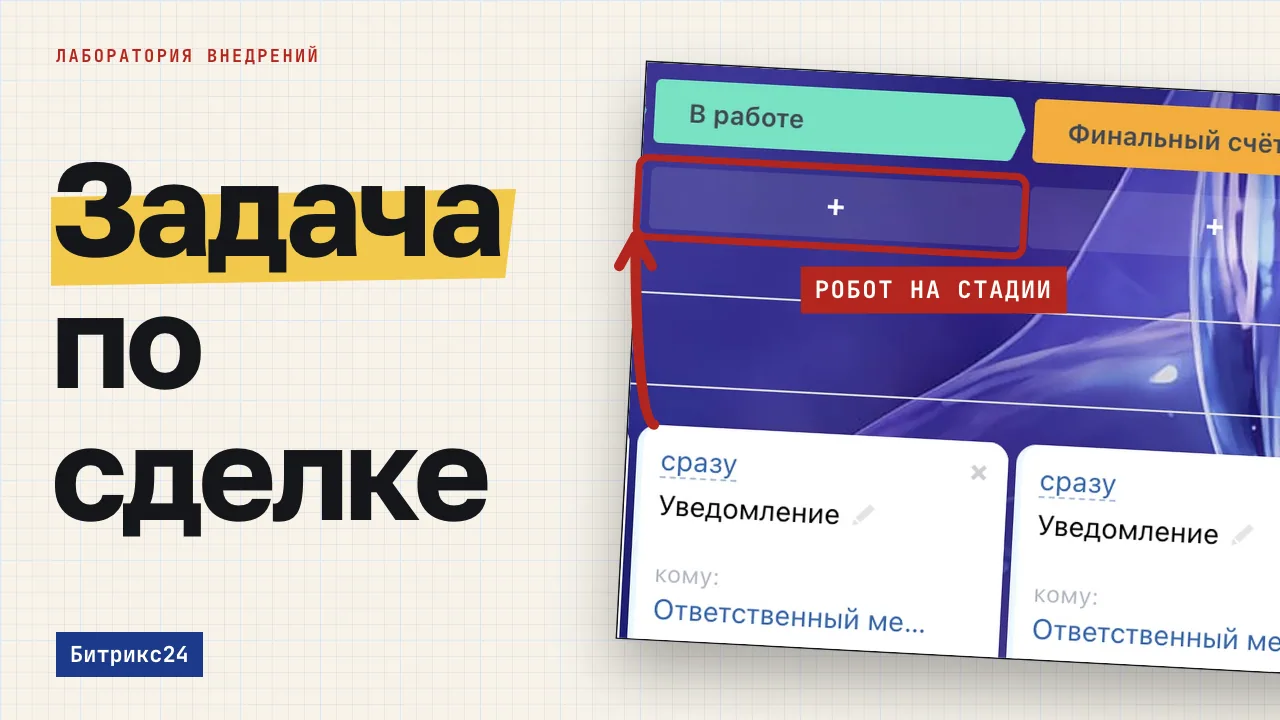
Задачи в CRM Битрикс24 нужны там, где по сделке работает кто-то кроме менеджера: юрист готовит договор, бухгалтерия выставляет счёт, склад собирает отгрузку. Если такие поручения уходят в личные сообщения, через неделю никто не скажет, кто что обещал и к какому сроку. Ниже разбираем, как робот ставит задачу при переходе сделки на стадию, как сделка дожидается её выполнения и где руководитель видит просрочку.
Дело или задача: что ставить по сделке
В Битрикс24 у сделки есть два вида следующего шага. Дело — звонок, встреча или письмо клиенту, которое менеджер планирует в таймлайне и которое живёт внутри CRM. Задача ставится в модуле «Задачи и проекты» и привязывается к сделке: у неё есть постановщик, исполнитель, крайний срок, свой чат и статусы.
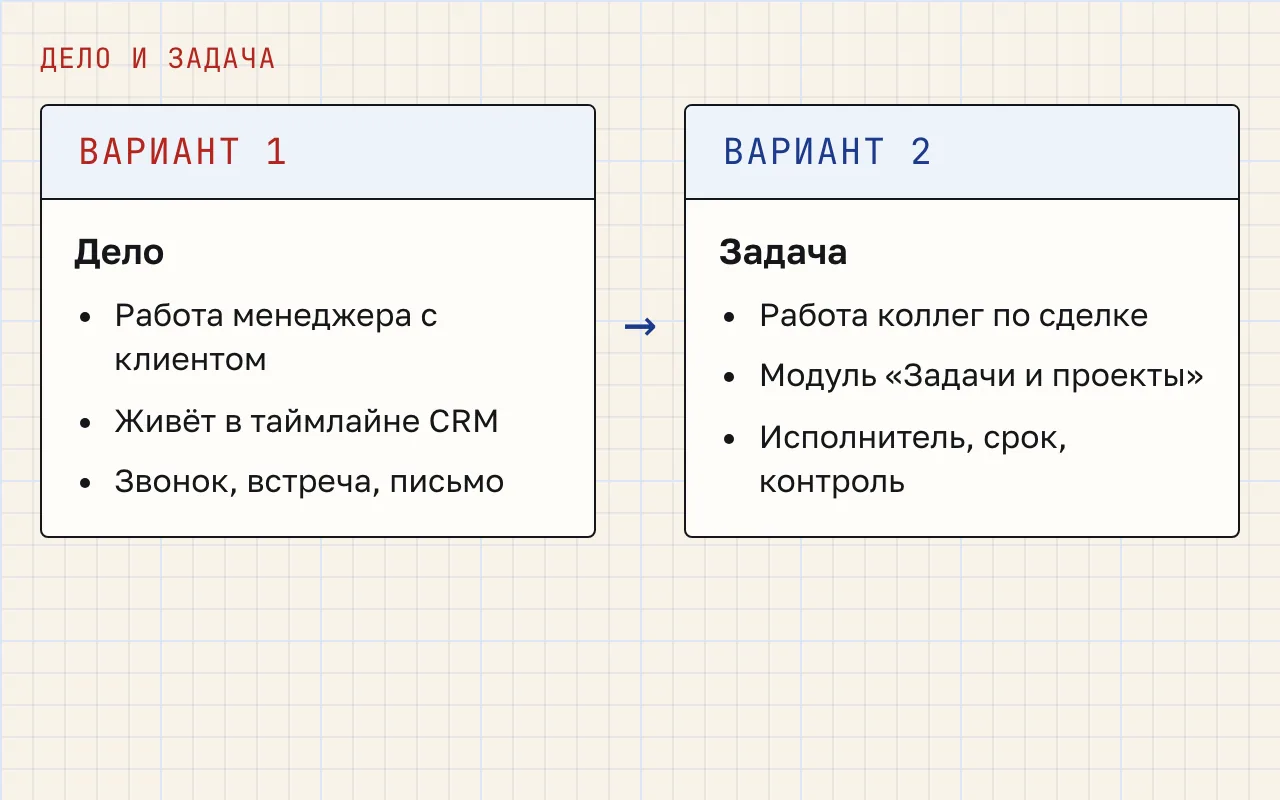
Разделяем так: работу менеджера с клиентом ведём делами, работу коллег по сделке — задачами. Как устроены дела, счётчики и режим просмотра «Дела» в сделках, мы подробно описали в статье про карточку сделки и таймлайн. Здесь речь только о задачах.
Как робот «Поставить задачу» ставит задачу коллеге
Вручную задача по сделке создаётся из таймлайна: пункт «Задача», заполнение полей, кнопка «Поставить задачу». Привязка к сделке появляется сама. В полной форме задачи ту же привязку задаёт блок «Элементы CRM», где можно выбрать сделку, лид, контакт или компанию.
Повторяющиеся поручения ставит робот. Робот «Поставить задачу» из группы управления задачами срабатывает, когда сделка попадает на выбранную стадию. В его настройках задаются:
- название и описание задачи с подстановкой данных из карточки: название сделки, клиент, состав заказа;
- исполнитель;
- крайний срок, например через два дня после создания;
- в блоке «Дополнительно» — соисполнители, чек-лист, учёт времени.
Пример: сделка перешла на стадию «Согласование договора», юрист получил задачу «Проверить договор: {название сделки}» со сроком в два дня. Задача создана роботом, поэтому привязана к сделке, и юрист открывает карточку прямо из задачи. Полное описание настроек есть в справке: «Роботы и триггеры в CRM: управление задачами». Роботы на стадиях так работают у завода спецтехники: они двигают сделку, напоминают о ней менеджеру и пишут клиенту.
Как дождаться завершения задачи
Робот только ставит задачу, а дождаться её выполнения помогает триггер «Отследить нужный статус задачи»: когда привязанная задача переходит в заданный статус, триггер переводит сделку на следующую стадию. В триггере выбирается статус, например «Завершена», фильтр по полям задачи и сотрудник, от имени которого смена стадии запишется в таймлайн.
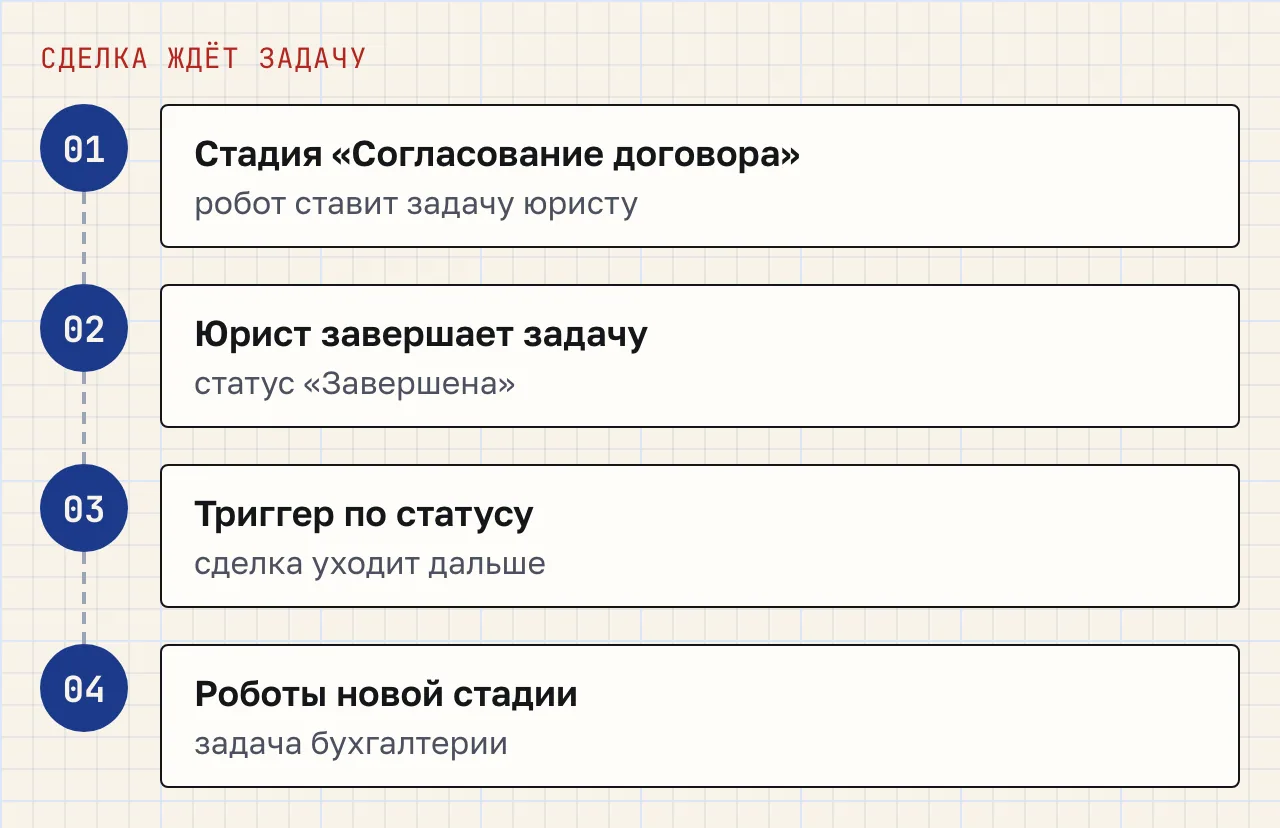
Получается цепочка: робот на стадии «Согласование договора» ставит задачу юристу, юрист её завершает, триггер переносит сделку в «Договор подписан», а роботы этой стадии отправляют клиенту документ и ставят задачу бухгалтерии. Если в сделке несколько задач, фильтр по названию нужен обязательно, иначе стадию сдвинет первая же завершённая задача.
Ещё два робота из той же группы помогают в цепочках. «Получить информацию о задаче» забирает поля задачи, например крайний срок, и передаёт их другим роботам. «Завершить задачу» закрывает задачи, которые роботы поставили на выбранных стадиях воронки. Его ставят на финальную стадию, чтобы после выигрыша сделки у коллег не висели поручения по ней.
Где задача видна в сделке
Задача, поставленная из сделки или роботом, отображается в таймлайне карточки. В канбане сделок виден статус задачи: «Создана, не просмотрена», «Выполняется», «Ждет контроля», «Просрочена», «Завершена». Если задач несколько, канбан показывает статус, который обновился последним.
Одно поведение стоит учесть заранее. По справке «Как работать с задачами в CRM», при закрытии сделки её незавершённые задачи переходят в статус «Завершена». Если работа по задаче должна идти и после закрытия сделки, например монтаж после оплаты, в задаче включают контроль, или в воронку добавляют промежуточную стадию вроде «На проверке».
Контроль, крайний срок и просрочка
Рядом с полем «Крайний срок» в задаче есть кнопка настроек. В ней включается «Проконтролировать задачу после завершения»: когда исполнитель завершает задачу, она возвращается постановщику, и тот принимает результат или отправляет на доработку. Для задач по сделке контроль полезен, когда результат проверяет менеджер: договор согласован с правками клиента, счёт выставлен на нужное юрлицо.
Там же настраивается «Разрешить исполнителю менять крайний срок». Можно запросить причину переноса и ограничить число переносов. Для задач по сделке мы обычно оставляем перенос с указанием причины: срок переносится открыто, и в истории задачи видно, кто и на какую дату его сдвинул.
Задача с истёкшим сроком получает статус «Просрочена» и красный счётчик. Зелёный счётчик означает новые комментарии или изменения, серый — изменения в задаче с выключенными уведомлениями. Руководитель видит задачи подчинённых в разделе «Задачи и проекты» → «Ещё» → «Руковожу», а в параметрах фильтра можно включить показ задач, в которых он сам не участвует. Справка по участникам, контролю и срокам: «Задачи в Битрикс24: как создать и настроить».
Эскалация просрочки роботами
Свои роботы есть и в самих задачах: «Задачи и проекты» → «Роботы», отдельно для стадий проекта, для «Моего плана» и для статусов. Триггер «Отследить приближение крайнего срока задачи» переносит задачу на стадию вроде «Срочно», а робот «Добавить уведомление» на этой стадии пишет постановщику, что задача не выполнена. На статус «Ждет контроля» вешают уведомление постановщику, чтобы проверка не копилась.
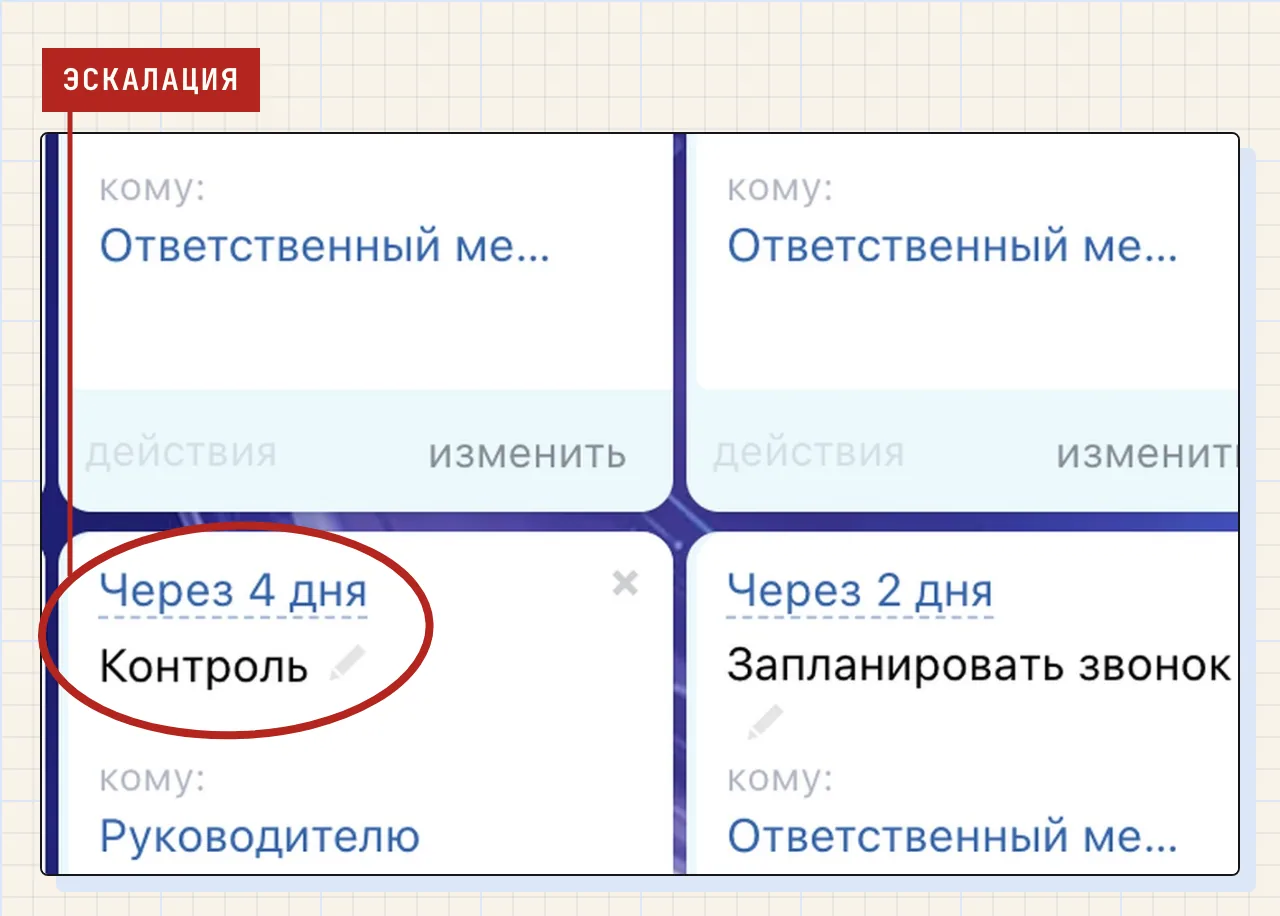
Со стороны сделки работает робот «Уведомить руководство»: если сделка стоит на стадии дольше заданного срока, руководитель ответственного получает сообщение с данными сделки и именем сотрудника. Когда одного уведомления мало, второй робот «Поставить задачу» ставит задачу руководителю группы: разобрать сделку и решить, кто её доводит. Пороги подбираем по длине цикла сделки, чтобы руководитель получал единицы сигналов в день.
Типовые ошибки с задачами в CRM
На аудитах Битрикс24 чаще всего встречаем пять ошибок.
Задачи без крайнего срока. Такая задача никогда не станет просроченной, счётчик её не подсветит, и она лежит в списке, пока о ней не вспомнят.
Задача менеджеру вместо дела по клиенту. «Перезвонить клиенту» оформлено задачей самому себе, и менеджер ведёт клиентов в двух разделах сразу.
Задачи вне сделки. Поручение поставлено без привязки к элементу CRM, и в таймлайне сделки его нет. Через месяц новый менеджер не узнает, что юрист уже правил договор.
Сотня автозадач. Роботы ставят задачу на каждый переход стадии, и сотрудники начинают закрывать их не читая. Робот должен ставить задачу там, где без неё работа действительно встанет.
Закрытие сделки обрывает работу. Незавершённые задачи закрываются вместе со сделкой, и монтаж после оплаты исчезает из списка исполнителя.
Что мы делаем по задачам в CRM
На внедрении Битрикс24 мы разбираем, какие отделы участвуют в сделке, и ставим роботов «Поставить задачу» только на стадии, где работа переходит к другому человеку. Связываем задачи и стадии триггерами, настраиваем контроль, переносы сроков и эскалацию просрочки. Если портал уже работает, правим действующие роботы в рамках настройки Битрикс24 или сопровождения. Начинаем с бесплатного созвона, после него присылаем план и смету.

Автор
Лаборатория внедрений
Внедряем и сопровождаем amoCRM и Битрикс24, делаем интеграции, разработку и аналитику. Пишем о том, что видим на аудитах и в проектах.
О компании